系統快速入門指南
歡迎使用我們的系統!本指南會幫助您快速了解系統的入門操作,以便您順利開展日常業務。
登錄系統
在開始之前,請確保您已從我們的運營團隊拿到店鋪的登錄賬號及店鋪PIN碼。 通過以下操作,能完成系統的登錄。
| 序號 | 操作內容 | 操作示例 |
|---|---|---|
| 1 | 輸入本地服務器地址 | 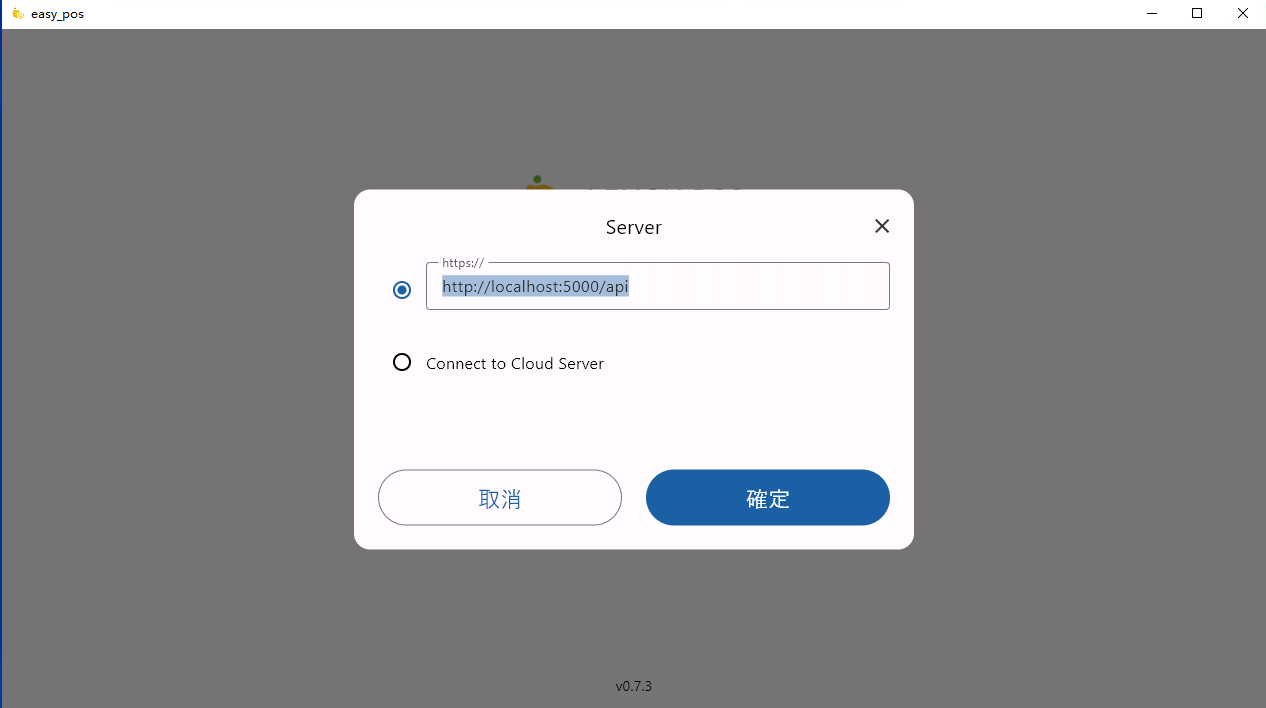 |
| 2 | 輸入賬號密碼登錄 | 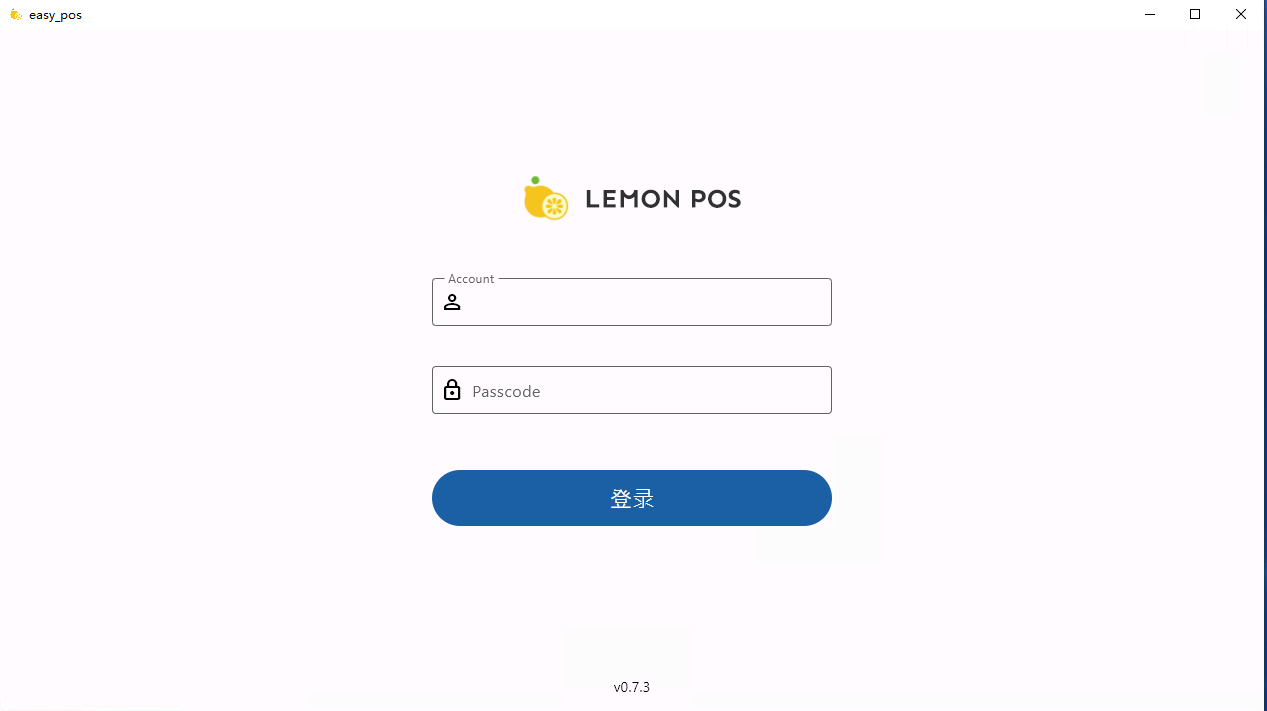 |
| 3 | 輸入0001(系統自帶boss賬號) | 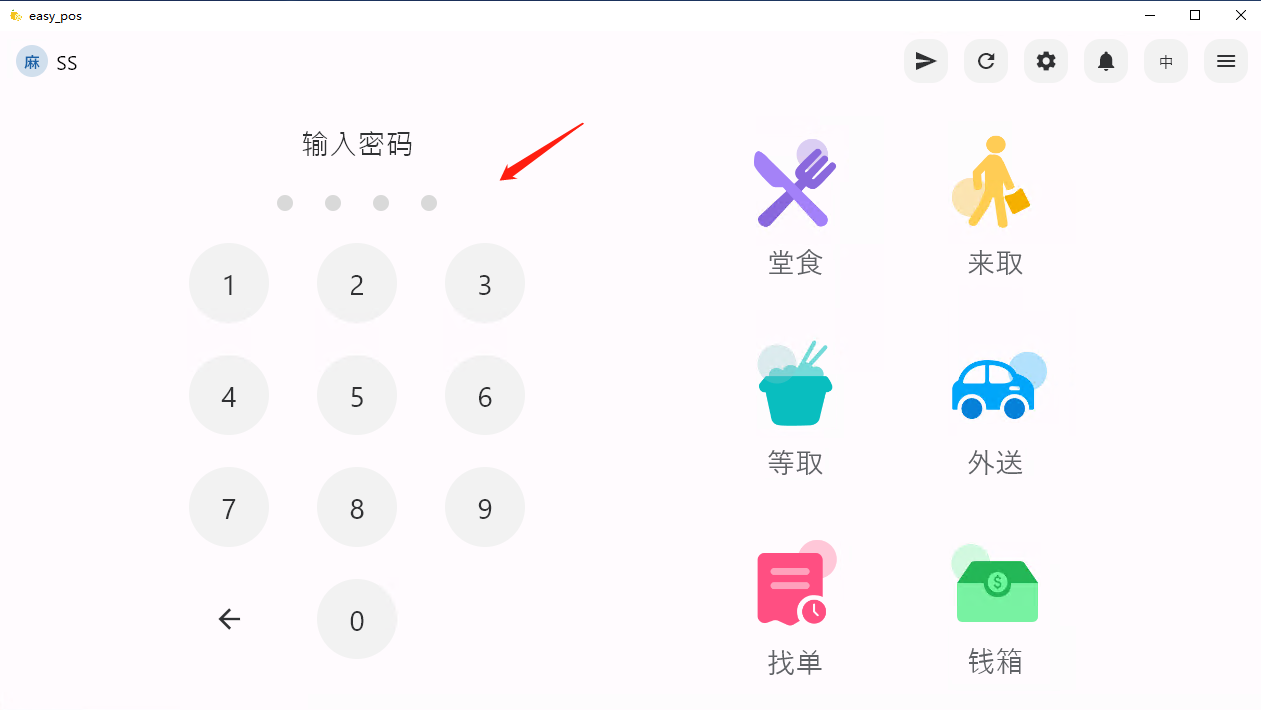 |
| 4 | 密碼正確後,即可完成系統的登錄 | 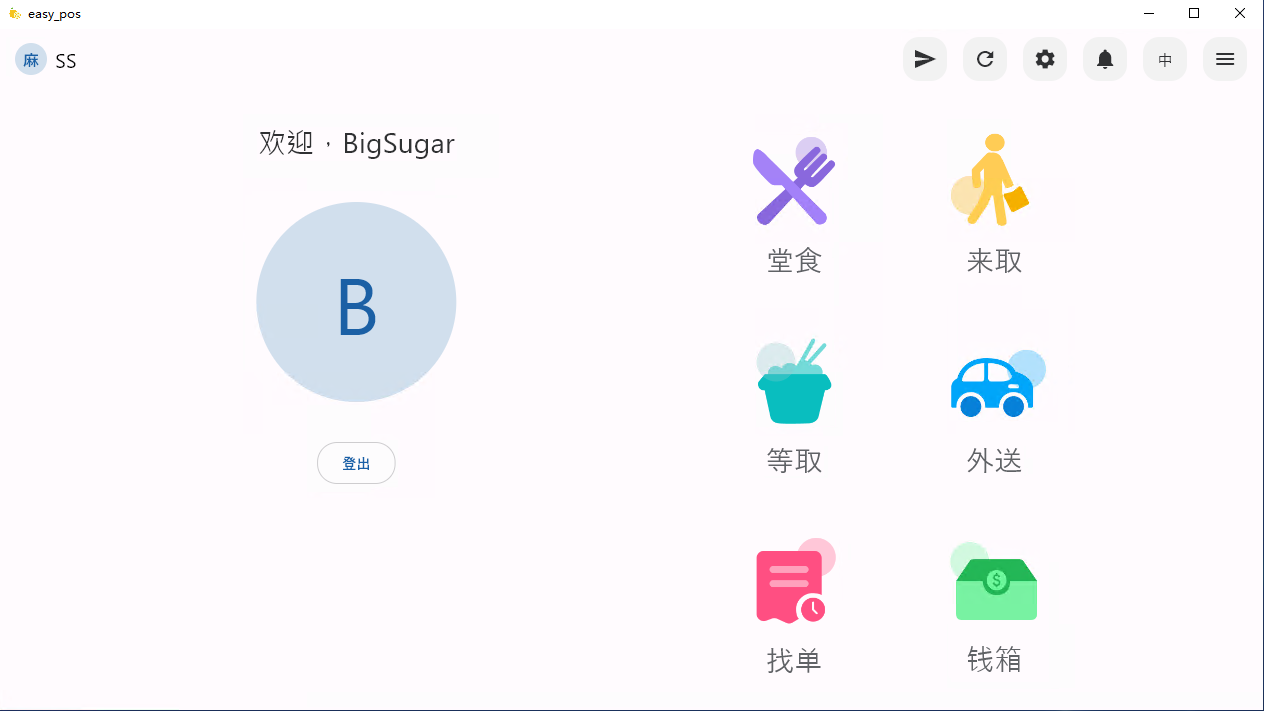 |
營業時段管理
新增營業時間
在此功能中,您可以結合你的店鋪經營計劃,設置對應的營業時段。
| 序號 | 操作內容 | 操作示例 |
|---|---|---|
| 1 | 登錄系統後,點擊右上角最右邊的按鍵 | 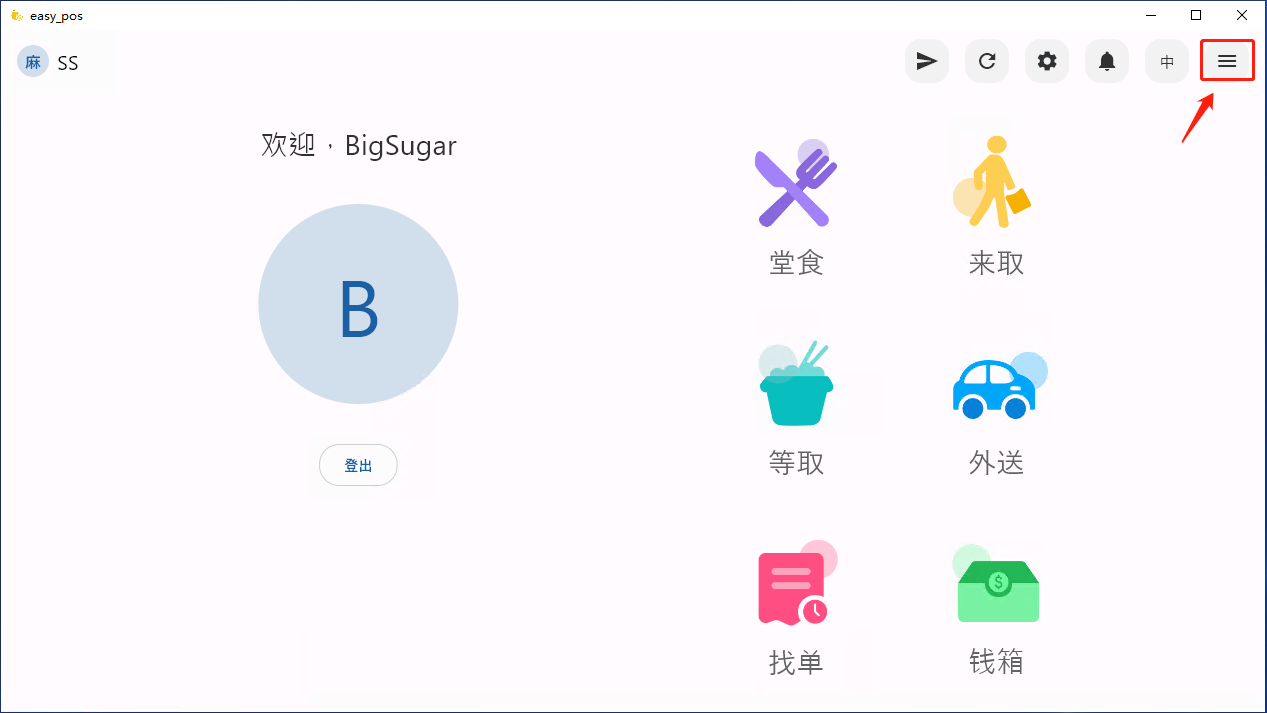 |
| 2 | 點擊POS設置,進入設置界面 | 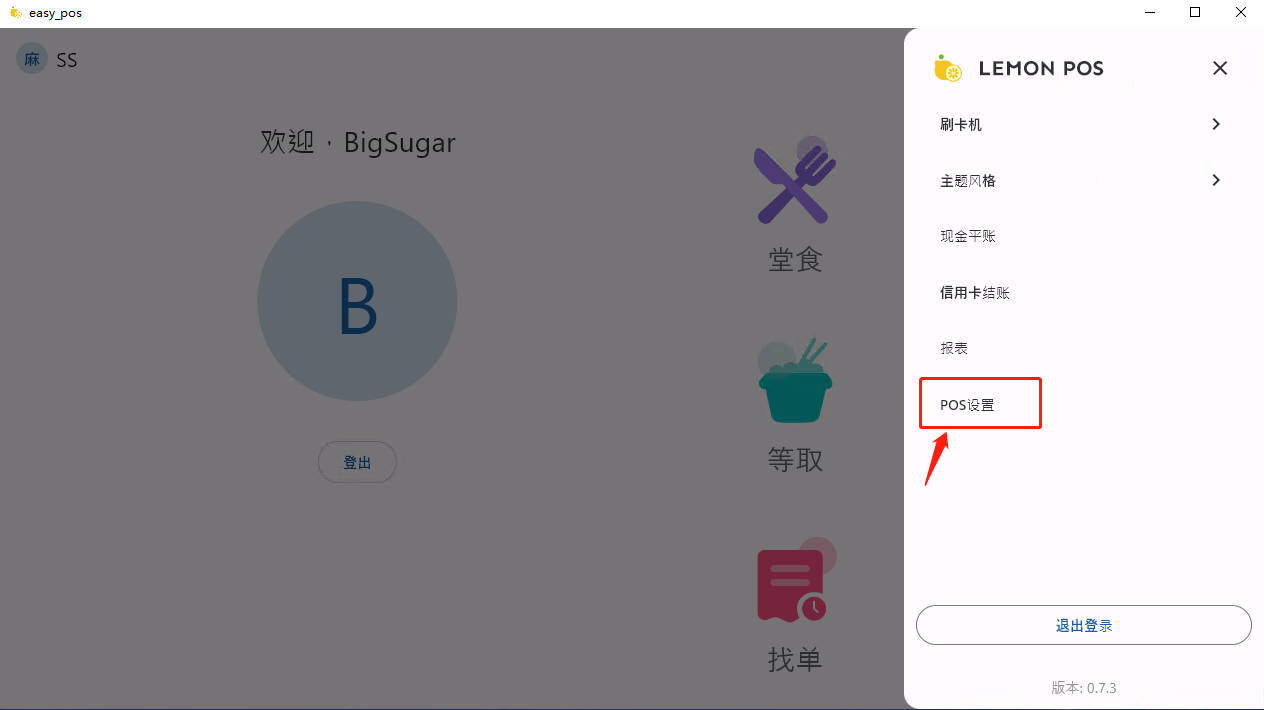 |
| 3 | 點擊左側的营业时段 進入营业时段查看界面 |
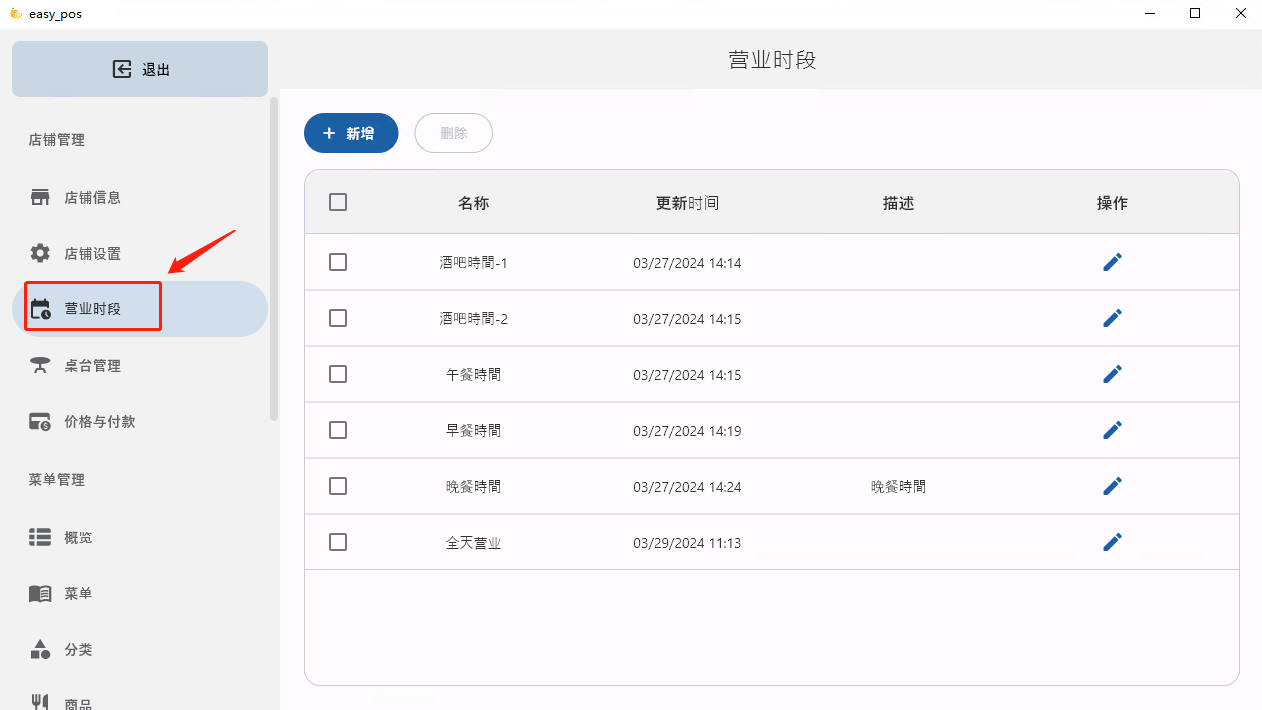 |
| 4 | 在營業時段查看界面點擊深藍色按鍵新增 進入新增營業時段界面 |
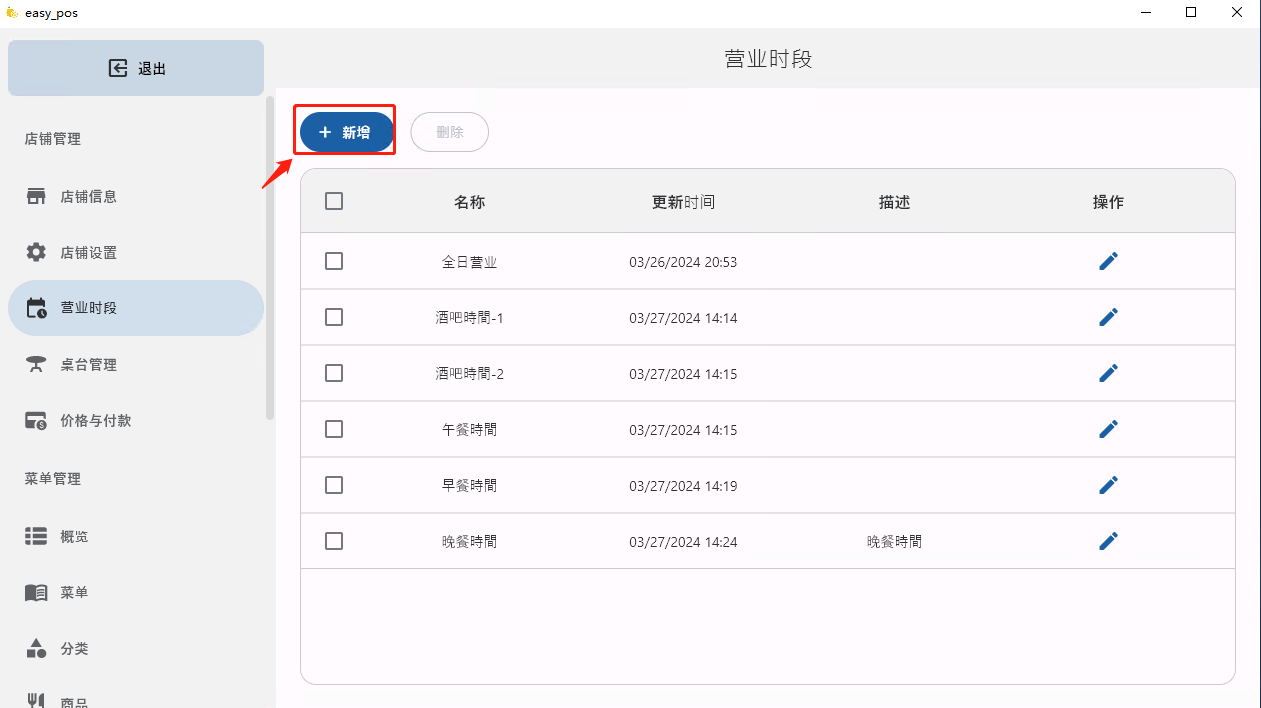 |
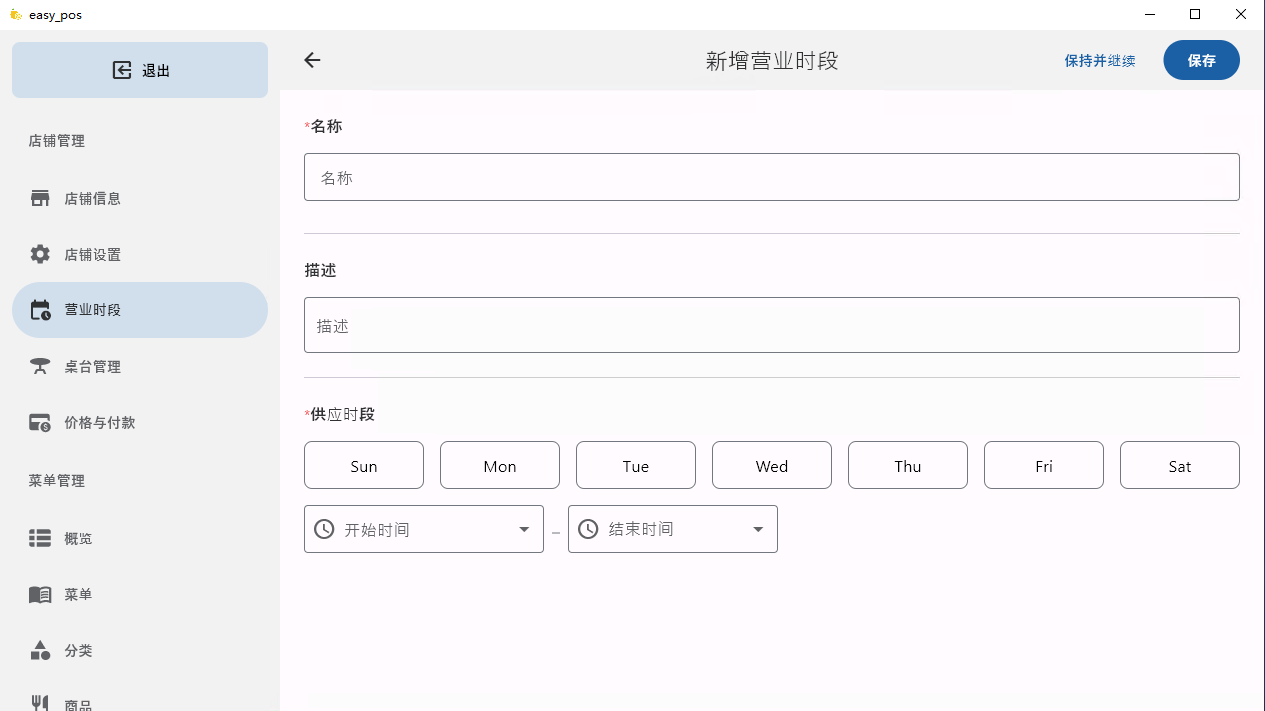
| 5 | 依次填寫營業時段的名稱 選擇時段的所屬週期和具體時間 |
 |
| 6 | 點擊保存,即可完成營業時段的創建 | 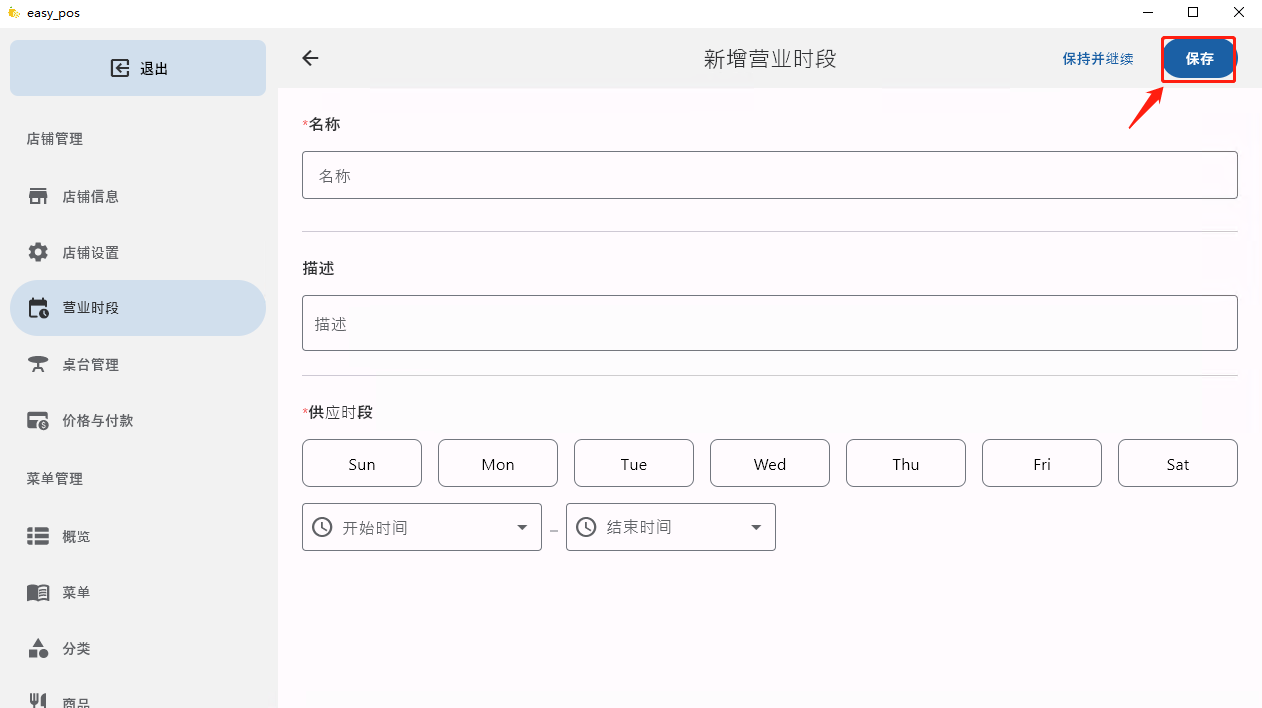 |
刪除營業時間
若您後續有營業時間的調整或變動,您也可以通過以下操作刪除。
| 序號 | 操作內容 | 操作示例 |
|---|---|---|
| 1 | 點擊左側的营业时段 進入营业时段查看界面 |
|
| 2 | 選定需要刪除的營業時段 | 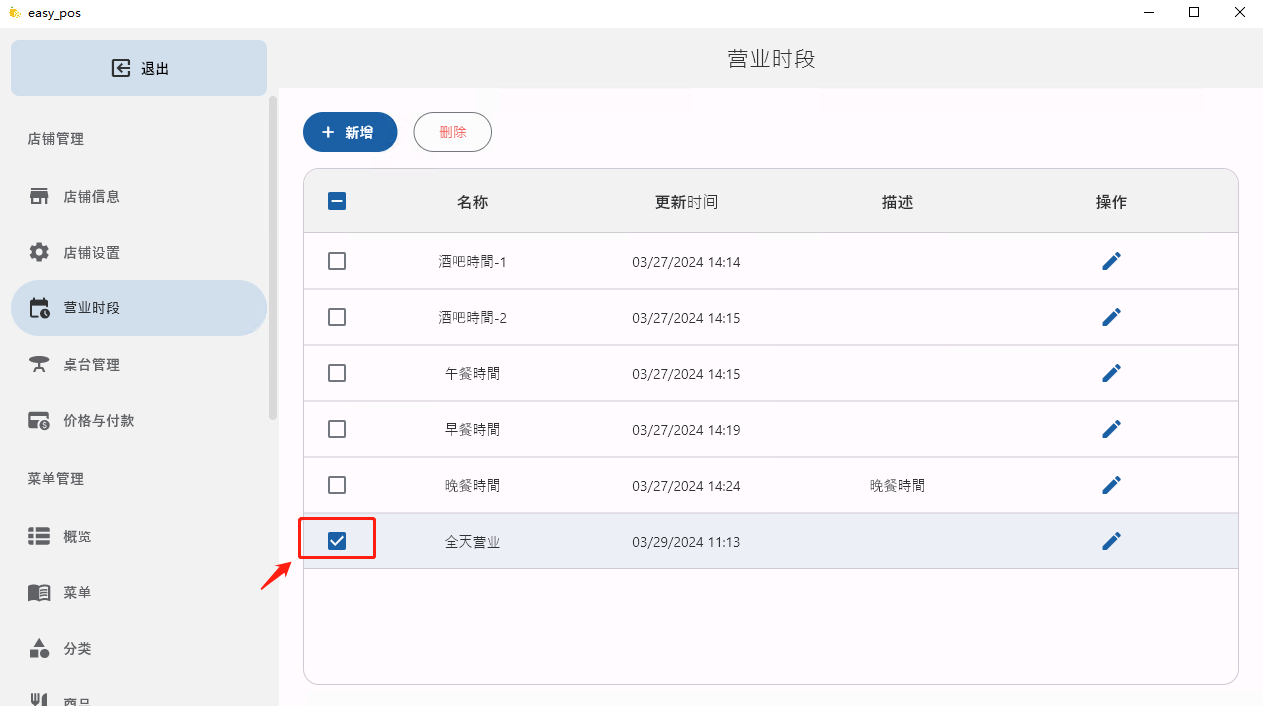 |
| 3 | 點擊刪除,進入刪除確認界面 | 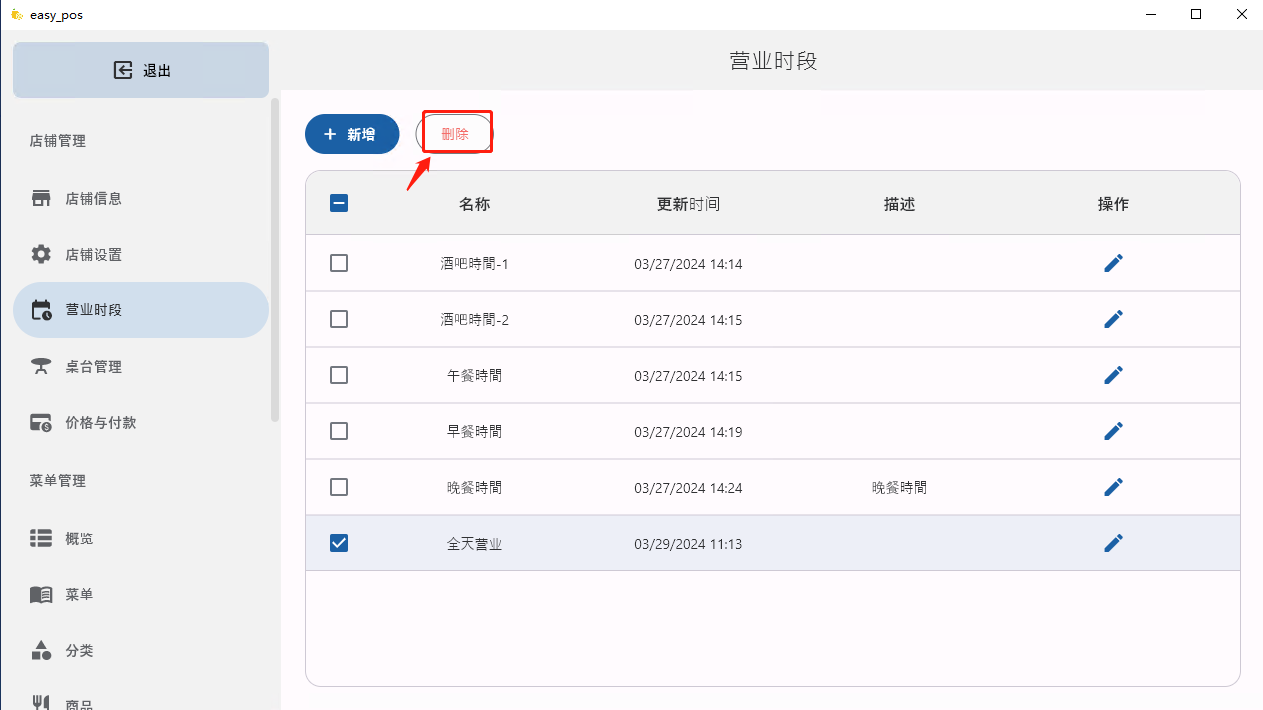 |
| 4 | 點擊刪除即可完成營業時段的刪除 | 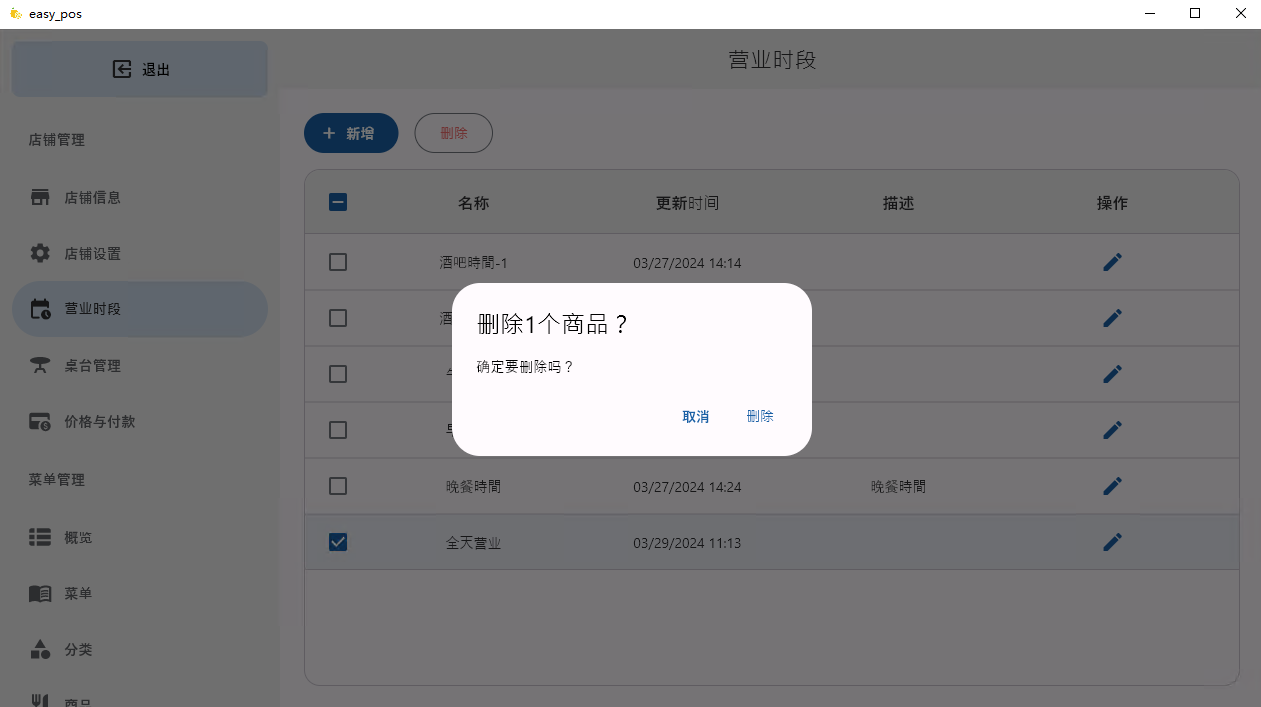 |
維護店鋪營業時間
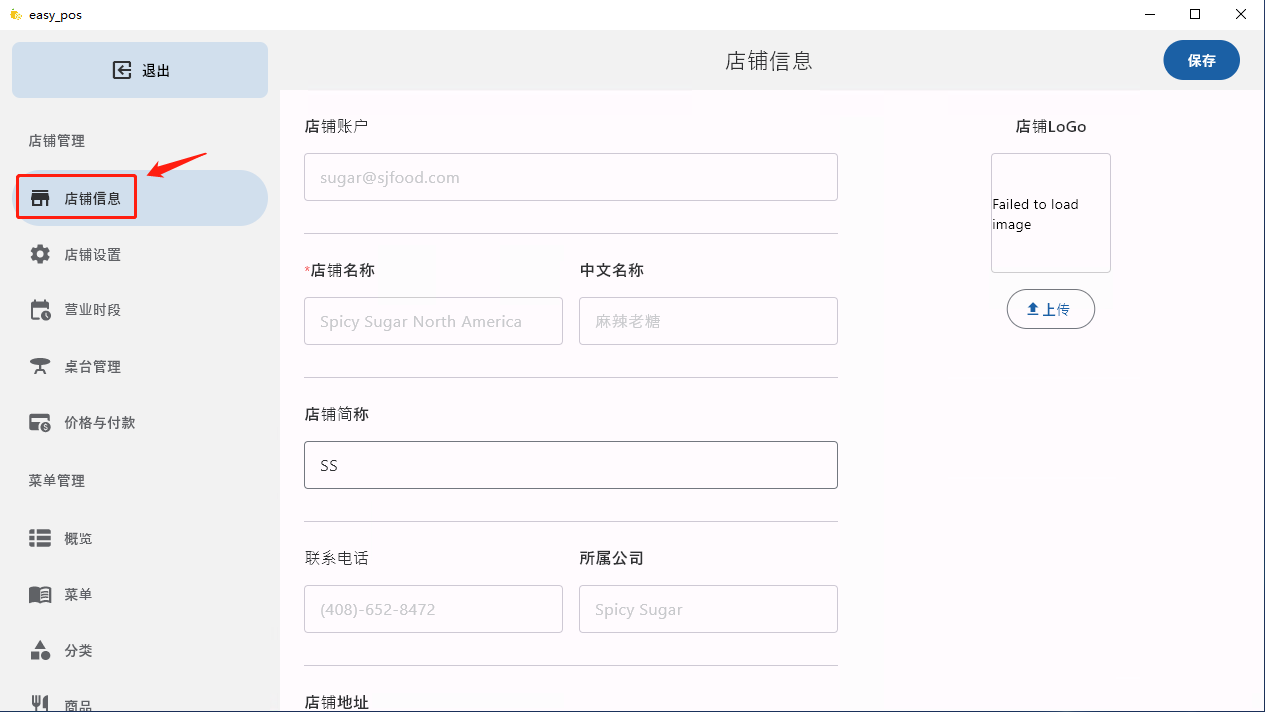
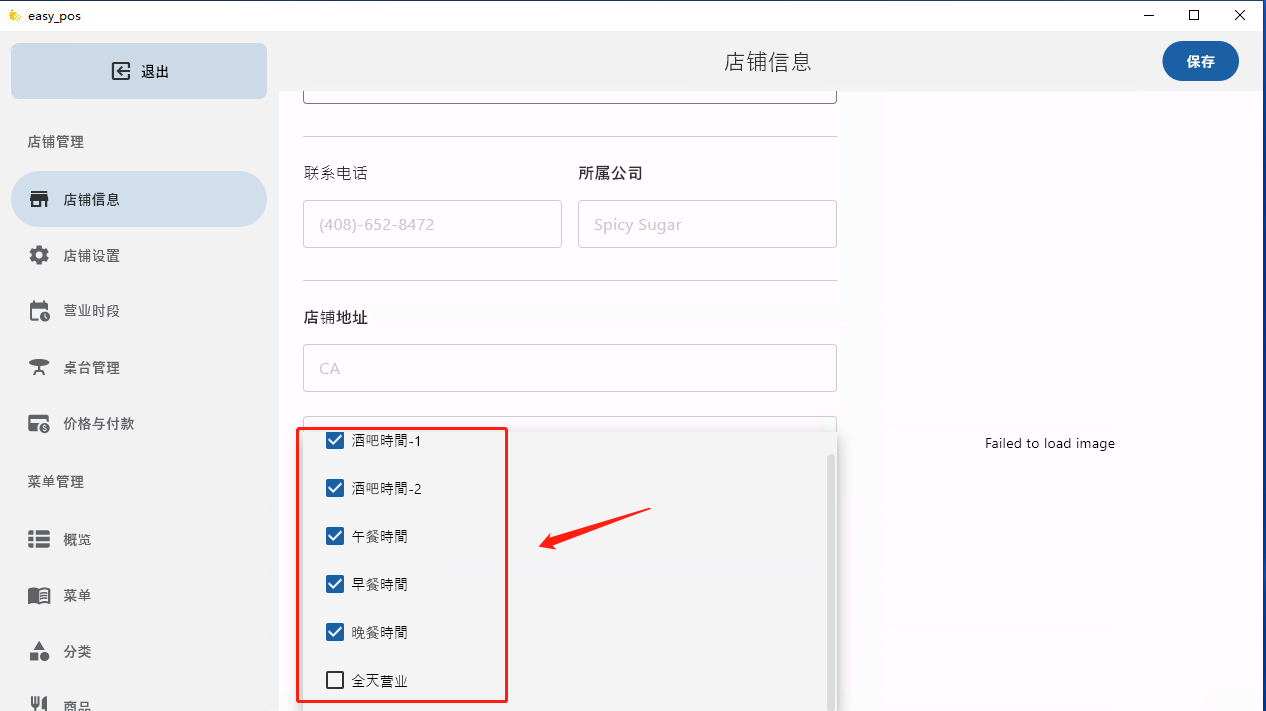
設置好不同的營業時間後,需要在店鋪信息裡配置綁定。
| 序號 | 操作內容 | 操作示例 |
|---|---|---|
| 1 | 點擊左側的店鋪信息,進入店鋪信息查看界面 您也可以在此界面編輯店鋪簡稱 |
 |
| 2 | 下滑界面,找到營業時段 | 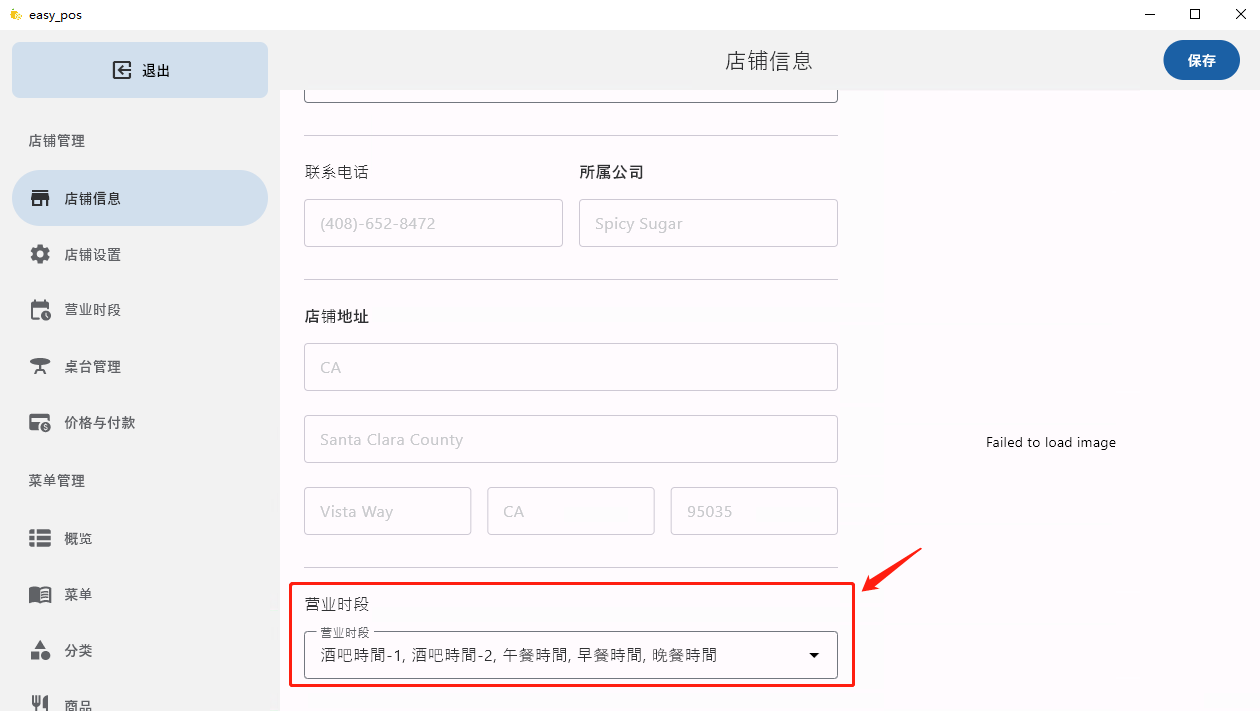 |
| 3 | 點擊營業時段,選擇店鋪的營業時段 此處可以看到之前設置的時段 按需選擇您需要的時段並保存 |
 |
樓面及桌台管理
樓面及桌台創建
您可以在此功能頁面中,根據您的店鋪的實際場地情況,配置店鋪的樓面及桌台佈局,若您的店鋪無須設置桌台,則可跳過此步驟。
| 序號 | 操作內容 | 操作示例 |
|---|---|---|
| 1 | 進入設置界面,點擊左側的桌台管理,進入桌台管理界面 | 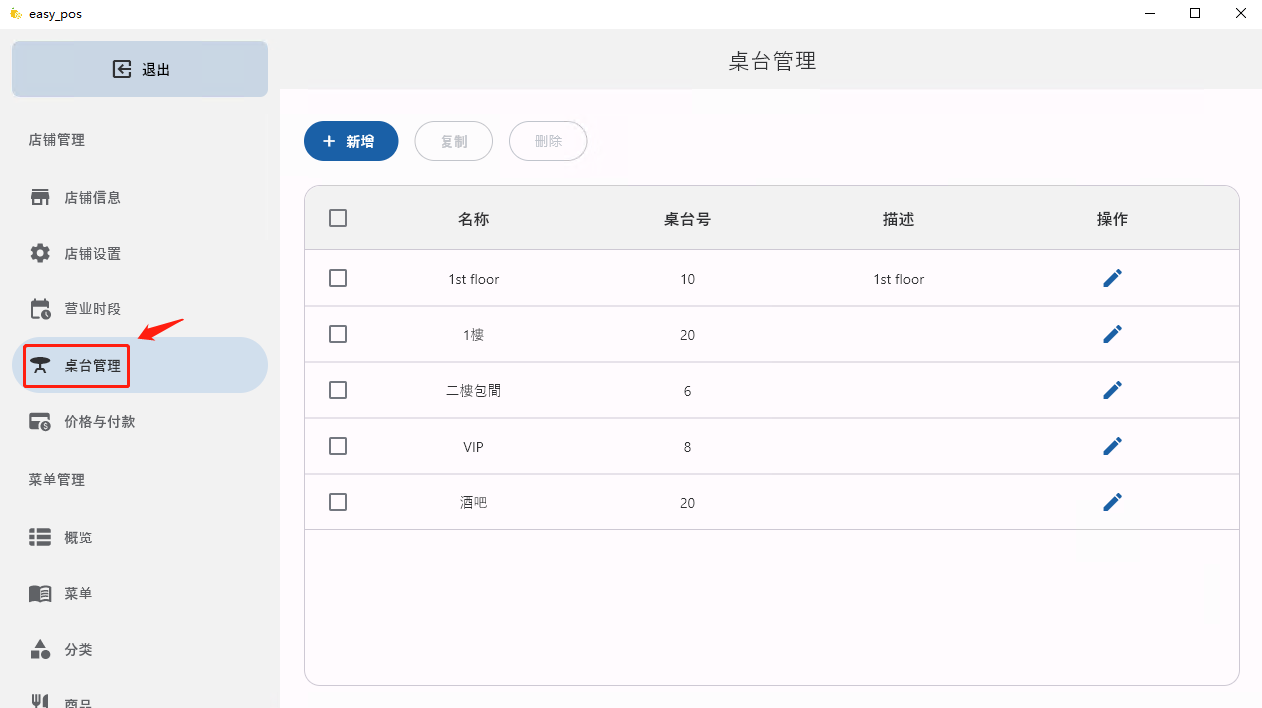 |
| 2 | 在桌台管理界面點擊新增按鍵,進入新增桌台界面 | 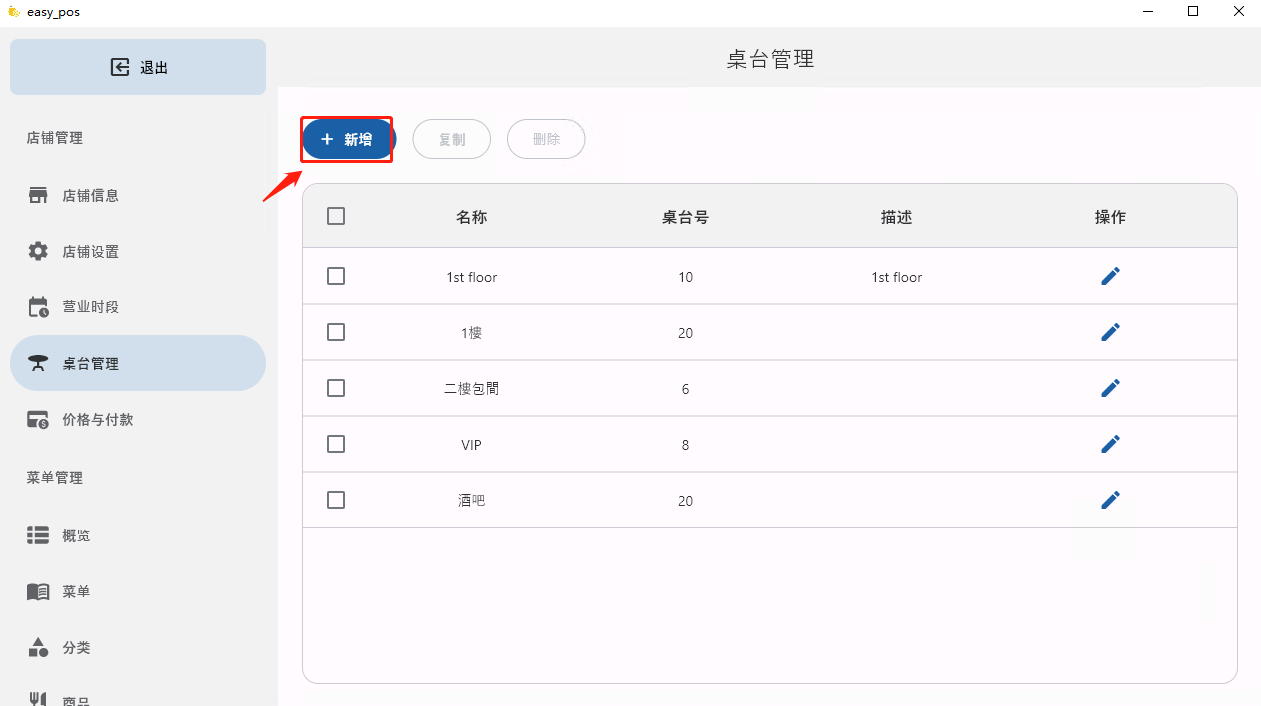 |
| 3 | 此處按實際填寫楼面名稱及描述 | 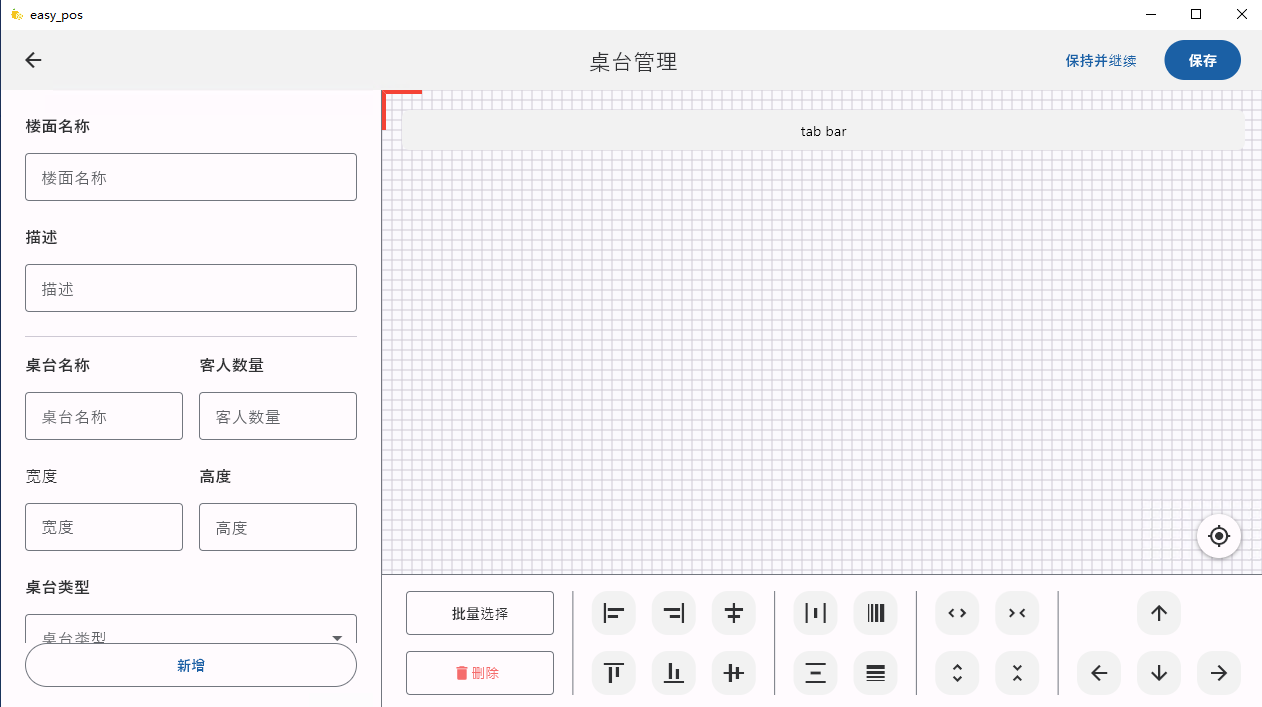 |
| 4 | 通過填寫桌台名稱,桌台容納座位、桌台的寬度和高度、桌台的類型 點擊新增即可完成桌臺的創建 |
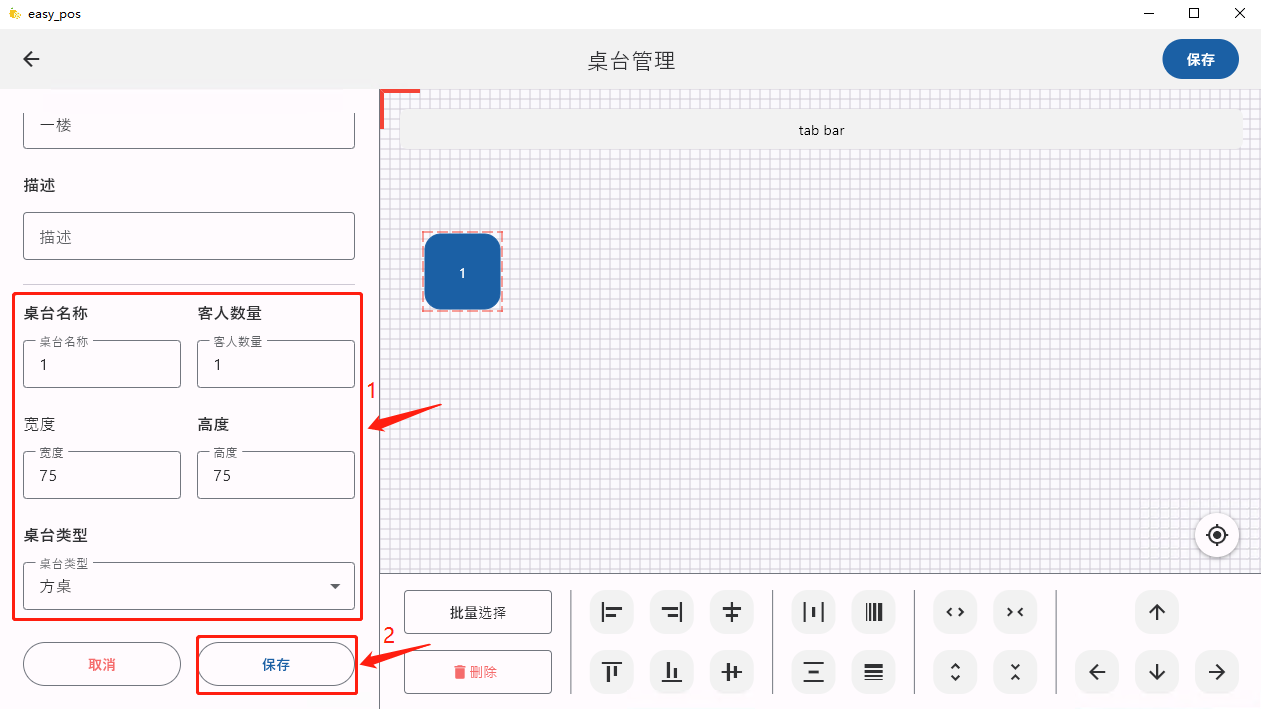 |
| 5 | 當要設置多個相同格式的桌子時,可以在新增桌台後,直接修改桌台名稱 再點擊新增即可完成相同格式的桌台創建 |
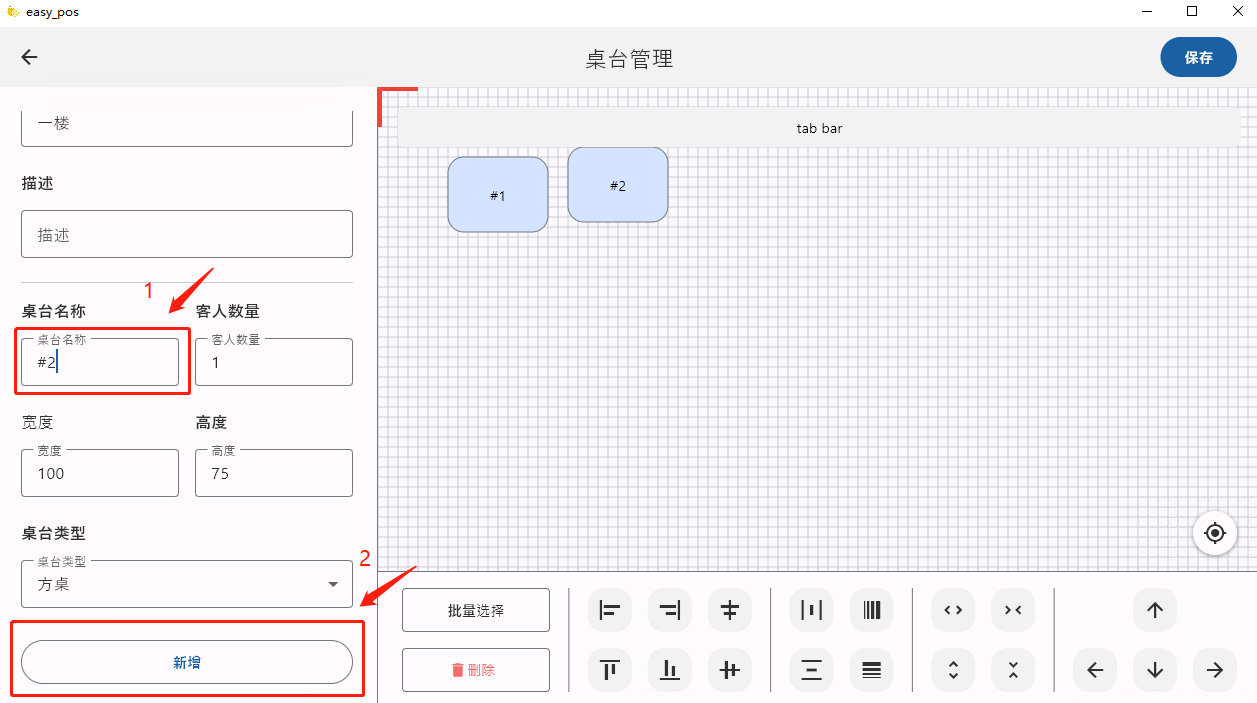 |
| 6 | 通過右側的快捷鍵,可以批量調整 桌台的排列順序、移動桌台和修改桌台大小 |
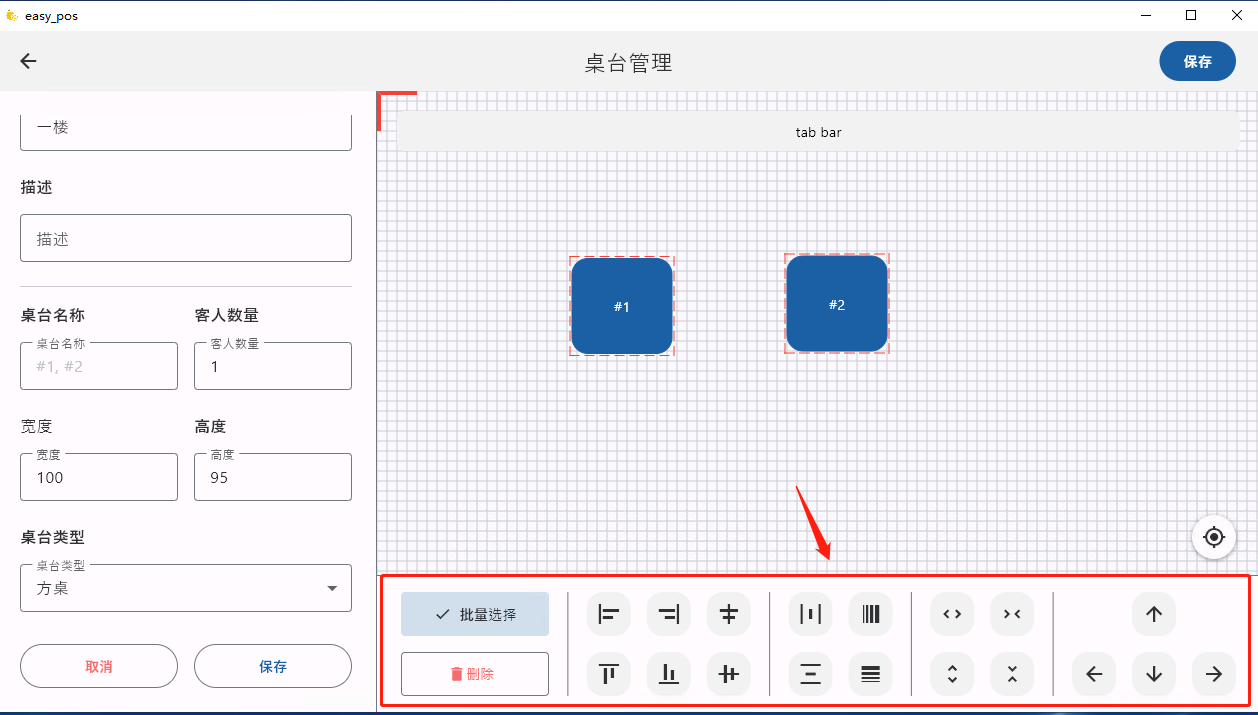 |
| 7 | 待桌台設置完成後,點擊保存 即可完成當前樓面的桌台創建 |
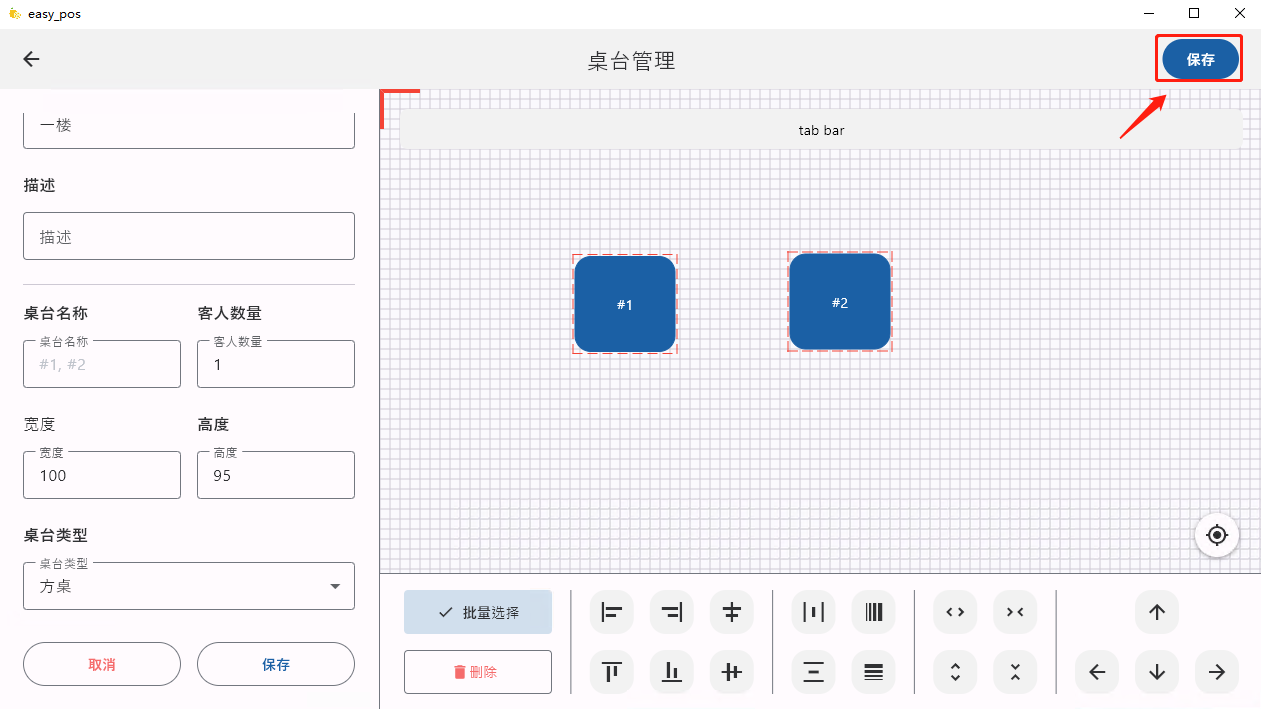 |
快速管理樓面的技巧
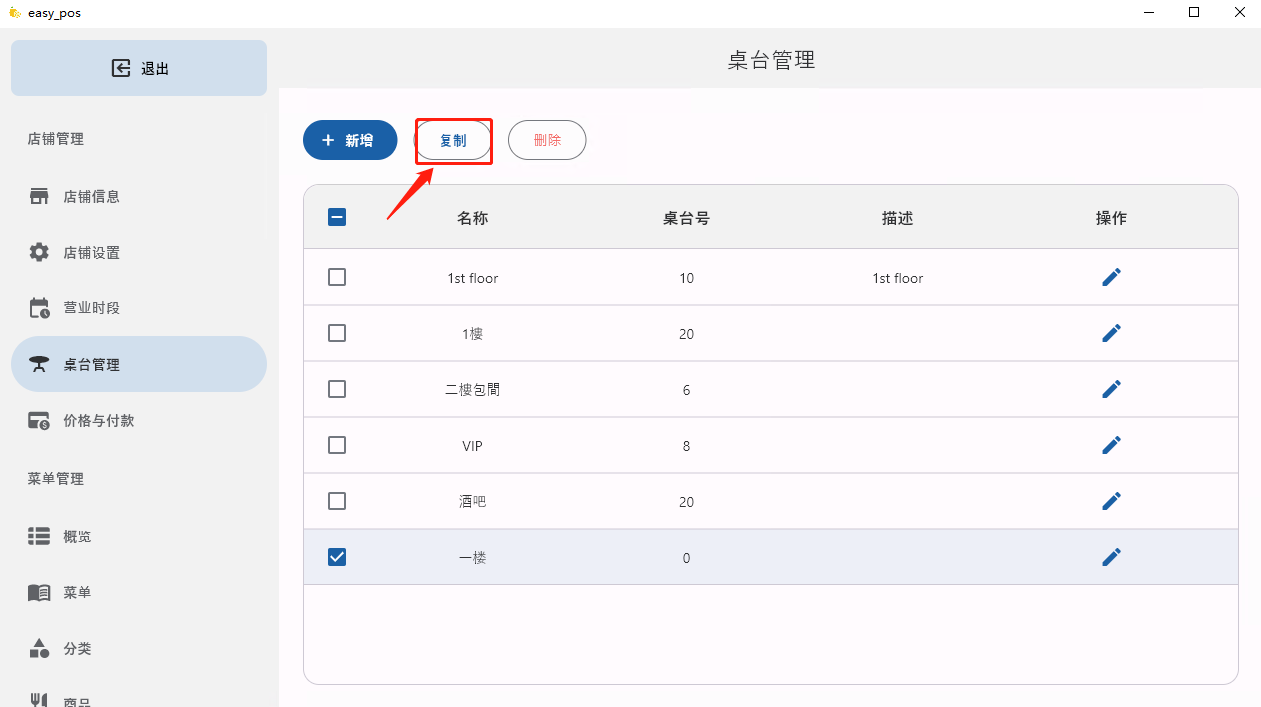
若您的店鋪不同樓面的佈局相同,您可以使用本功能,快速複製相同的樓面及桌台。
| 序號 | 操作內容 | 操作示例 |
|---|---|---|
| 1 | 選定您希望複製的樓面 | 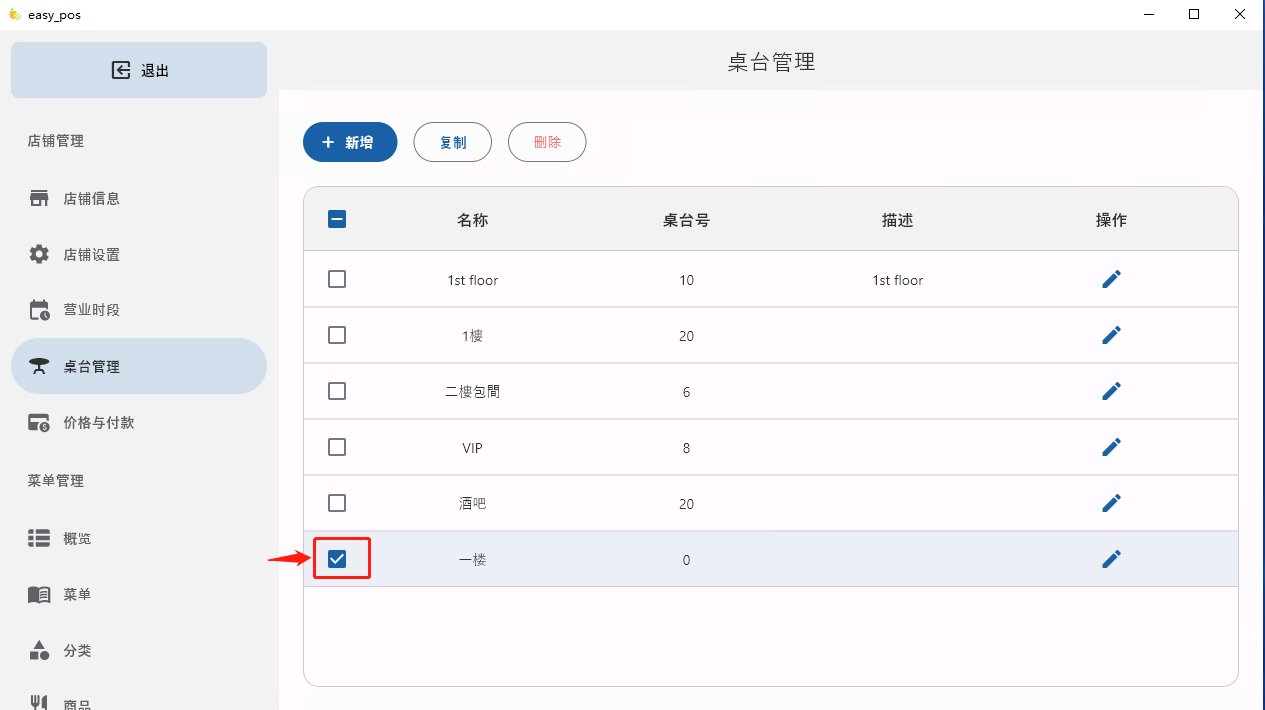 |
| 2 | 點擊複製即可複製生成副本 點擊編輯可以修改樓面命名 |
 |
| 3 | 若您不需要該樓面,則可以選定後點擊刪除 | 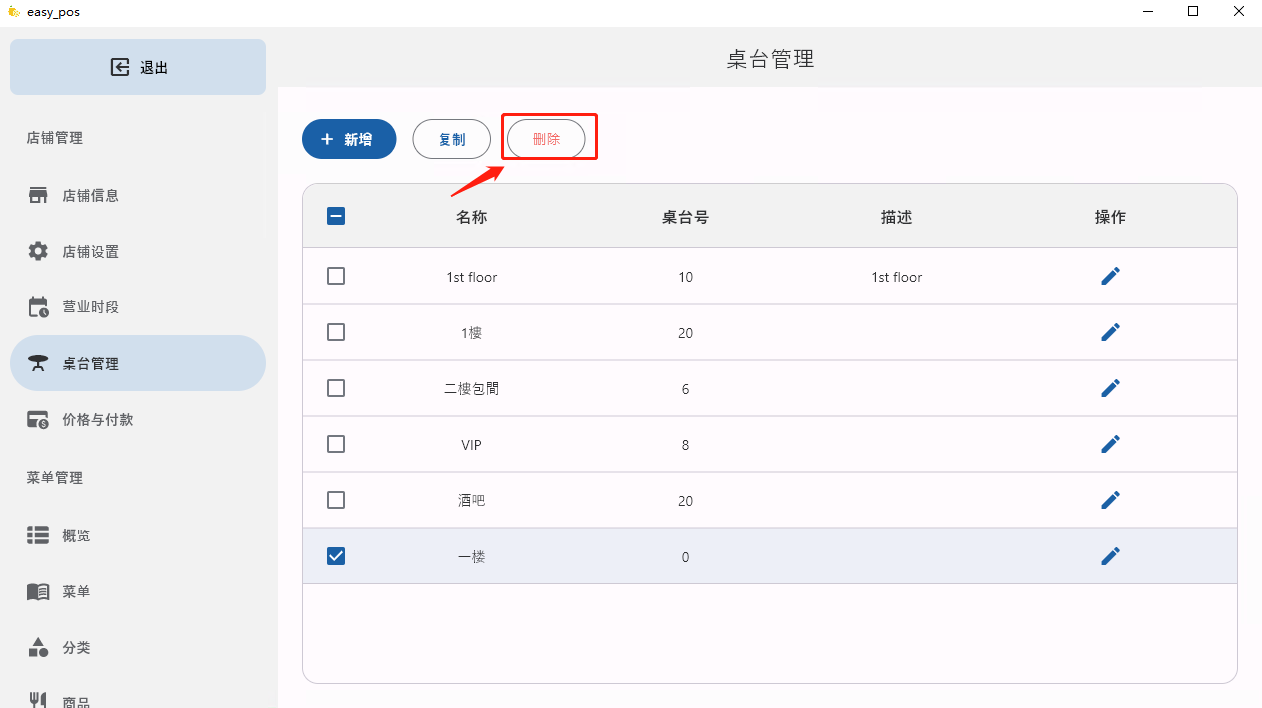 |