聲明
- 完成服務器的安裝及tentacle的配置後,此時POS系統已經能夠正常啟動並運作。
- 因此本章節,將講解其他周邊設備的配置
打印機
在开始之前,请确保您已经有打印機,店鋪環境已經搭建好網絡。
配置打印機(方式一)
通過APP連接配置打印機:
| 序號 | 操作內容 | 操作示例 |
|----|--------------------|------------------------------------------------------------------------------------------------------------------------------------------------------------------------------------------------------------|
| 1 | 在手機端掃描二維碼,下載APP | 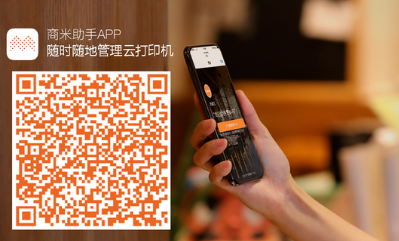 |
| 2 | 待打印機連接電源后,長按打印機的重置按鈕4秒,直至聽到打印機綁定連接的提示音 |
|
| 2 | 待打印機連接電源后,長按打印機的重置按鈕4秒,直至聽到打印機綁定連接的提示音 | 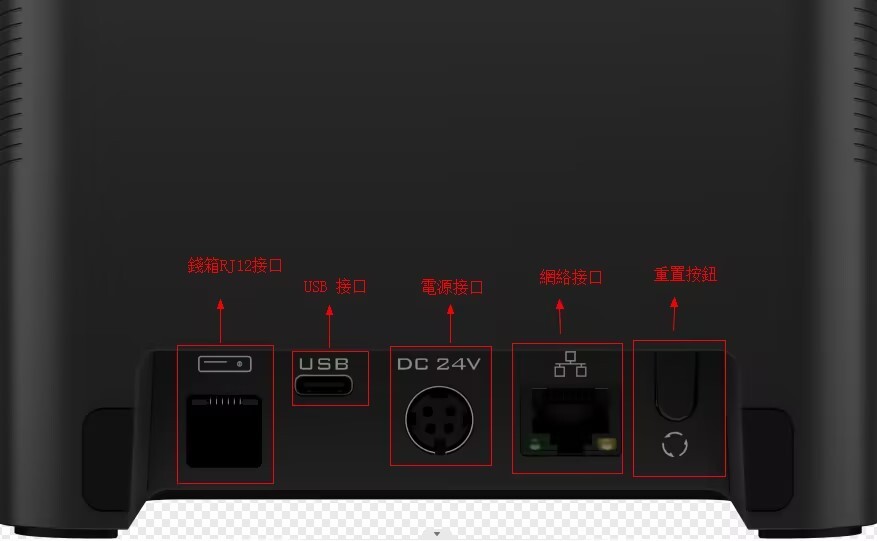 |
| 3 | 在手機端打開app,進入界面,點擊添加設備|
|
| 3 | 在手機端打開app,進入界面,點擊添加設備| 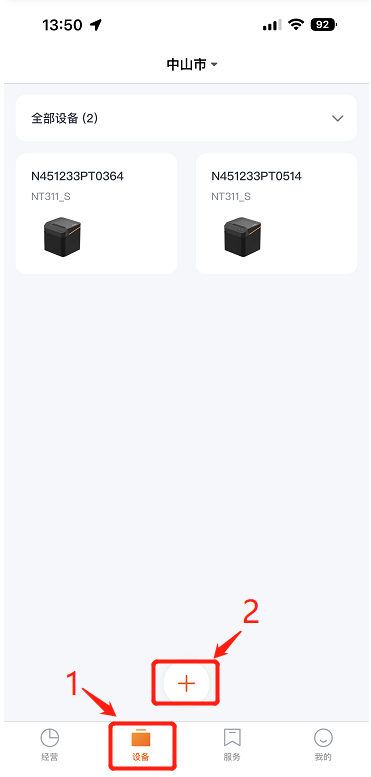 |
| 4 | 選擇設備類型中的打印機 |
|
| 4 | 選擇設備類型中的打印機 | 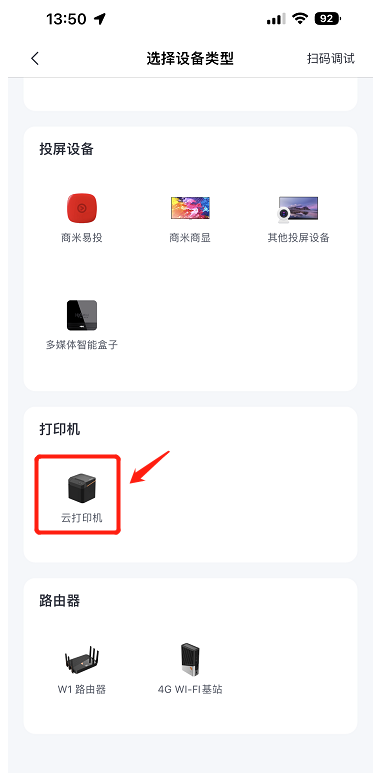 |
| 5 | 點擊開始掃描 |
|
| 5 | 點擊開始掃描 | 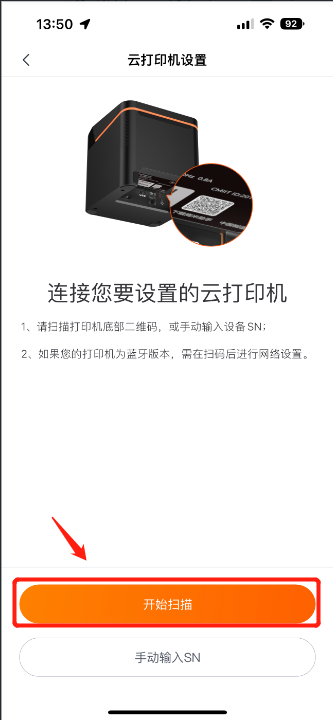 |
| 6 | 掃描打印機底部二維碼 |
|
| 6 | 掃描打印機底部二維碼 | 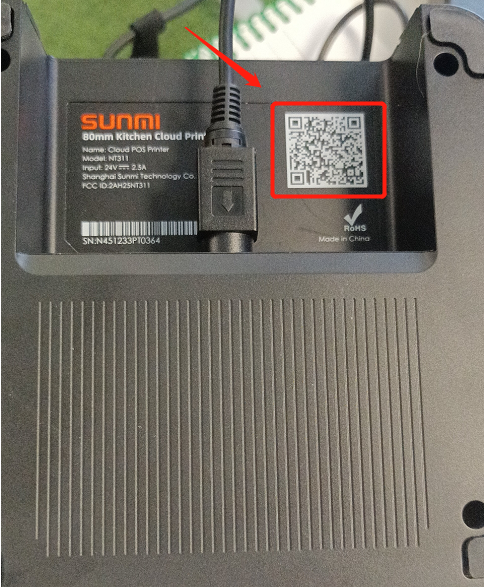 |
| 7 | 在手機端中選擇打印機 |
|
| 7 | 在手機端中選擇打印機 | 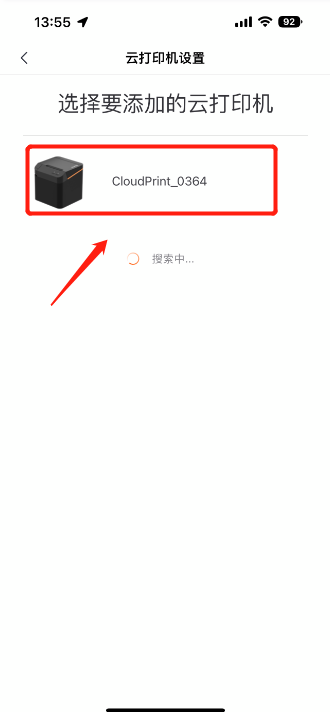 |
| 8 | 選擇打印機WiFi,待WiFi連接后即可完成 |
|
| 8 | 選擇打印機WiFi,待WiFi連接后即可完成 | 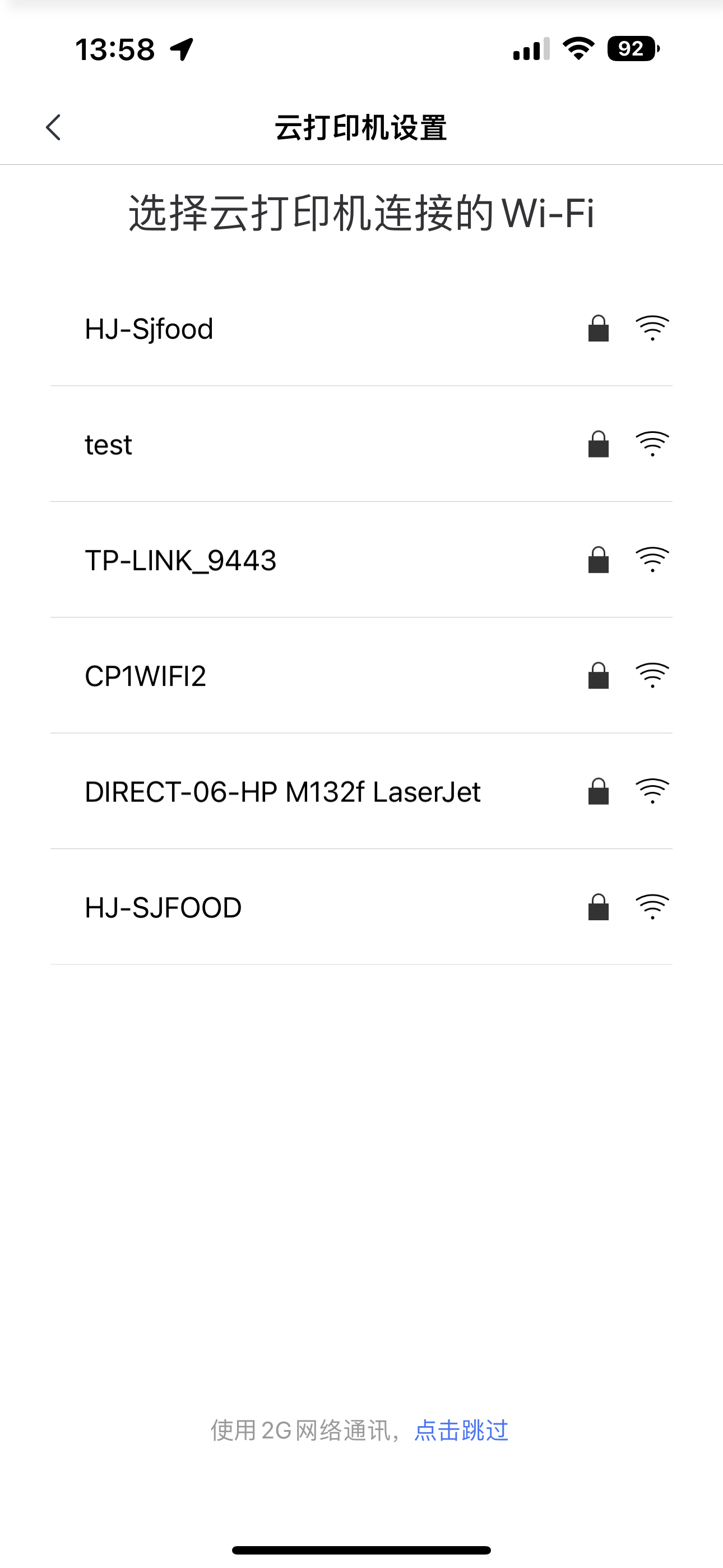 |
|
配置打印機(方式二)
通過小程序連接配置打印機:
| 序號 | 操作內容 | 操作示例 |
|---|---|---|
| 1 | 在手機端掃描二維碼,進入小程序中 |  |
| 2 | 待打印機連接電源后,長按打印機的重置按鈕4秒,直至聽到打印機綁定連接的提示音 | |
| 3 | 進入界面后,點擊開始設置 | 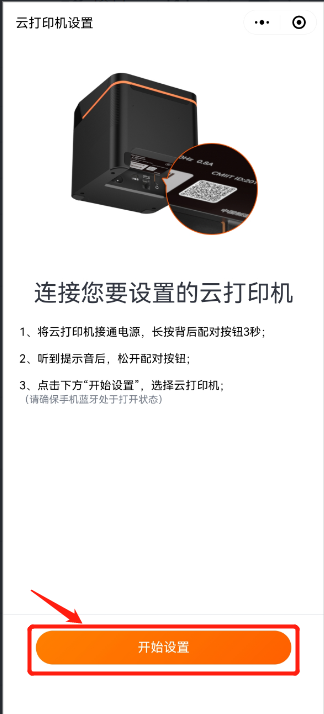 |
| 4 | 如果首次使用,會提示一些權限授權,點擊允許 | 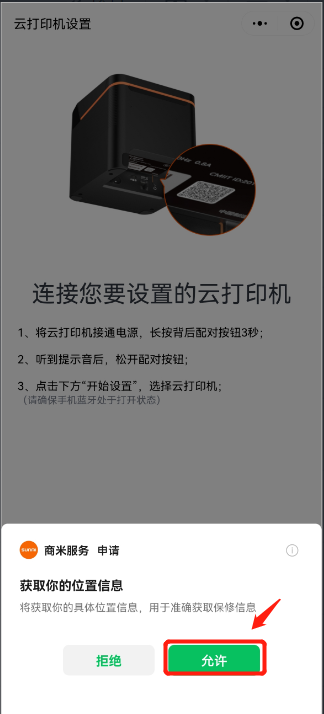 |
| 5 | 在掃描結果中選擇打印機 | 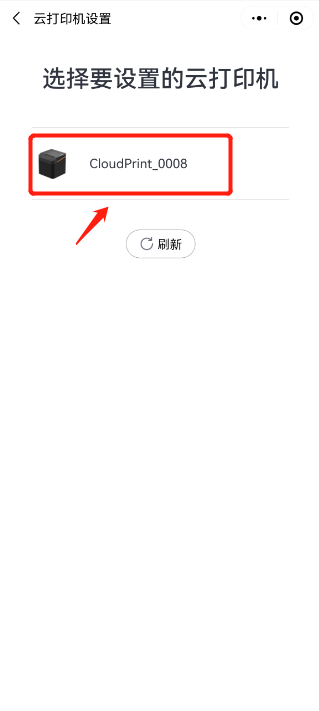 |
| 6 | 選擇打印機WiFi | 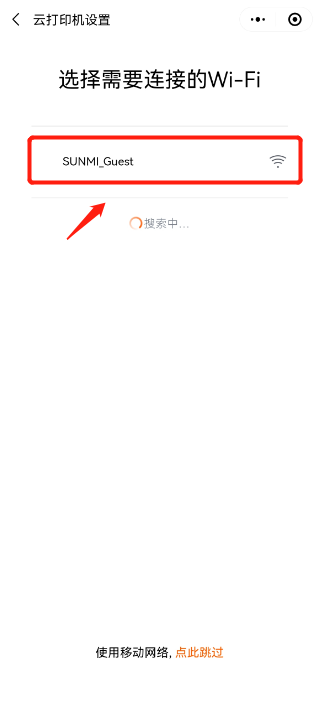 |
| 7 | 待WiFi連接后即可完成 | 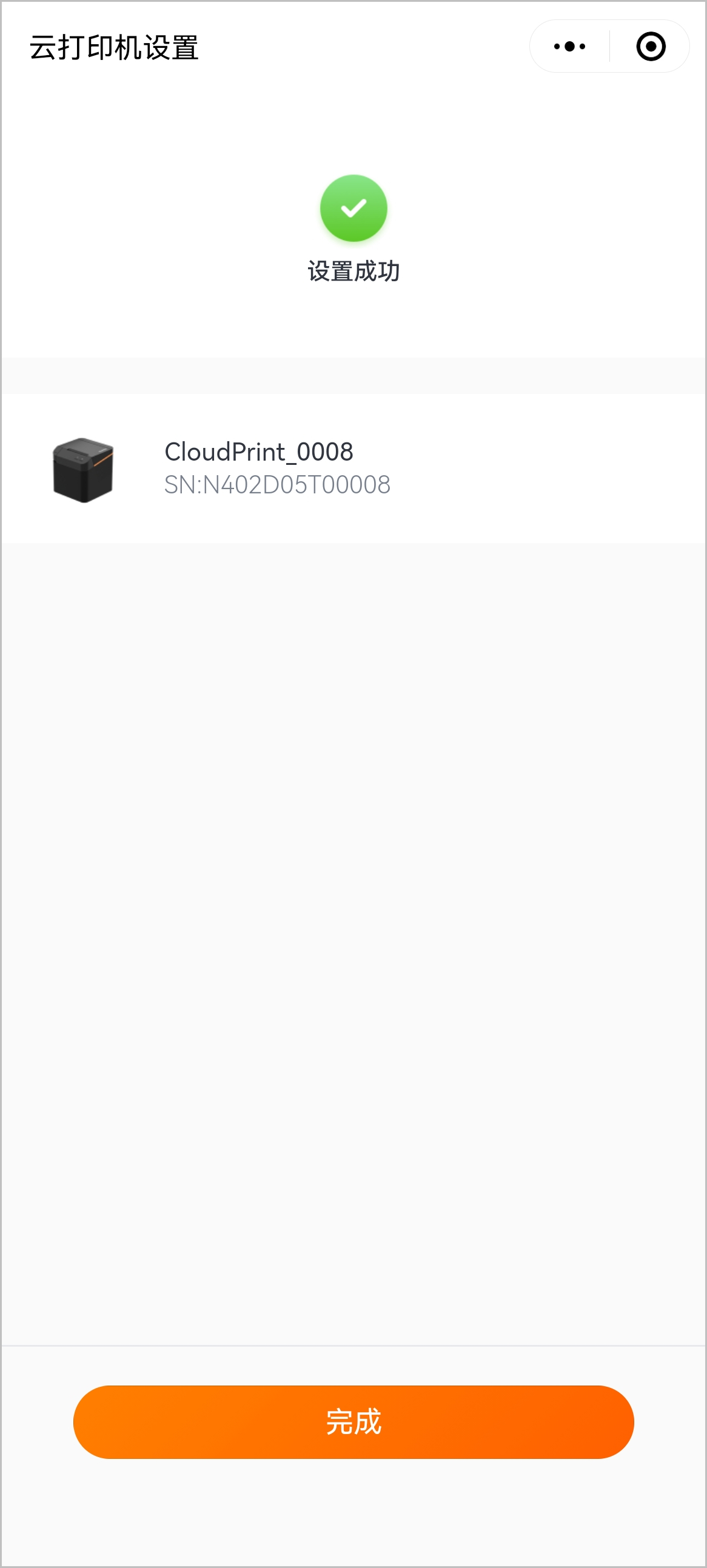 |
配置打印機(方式三)
通過網綫連接配置打印機:
| 序號 | 操作內容 | 操作示例 |
|---|---|---|
| 1 | 網綫連接到打印機的網絡接口,另一端連接路由器或連接了區域網的電腦 | |
| 2 | 待打印機亮藍燈表示網絡連接成功 | 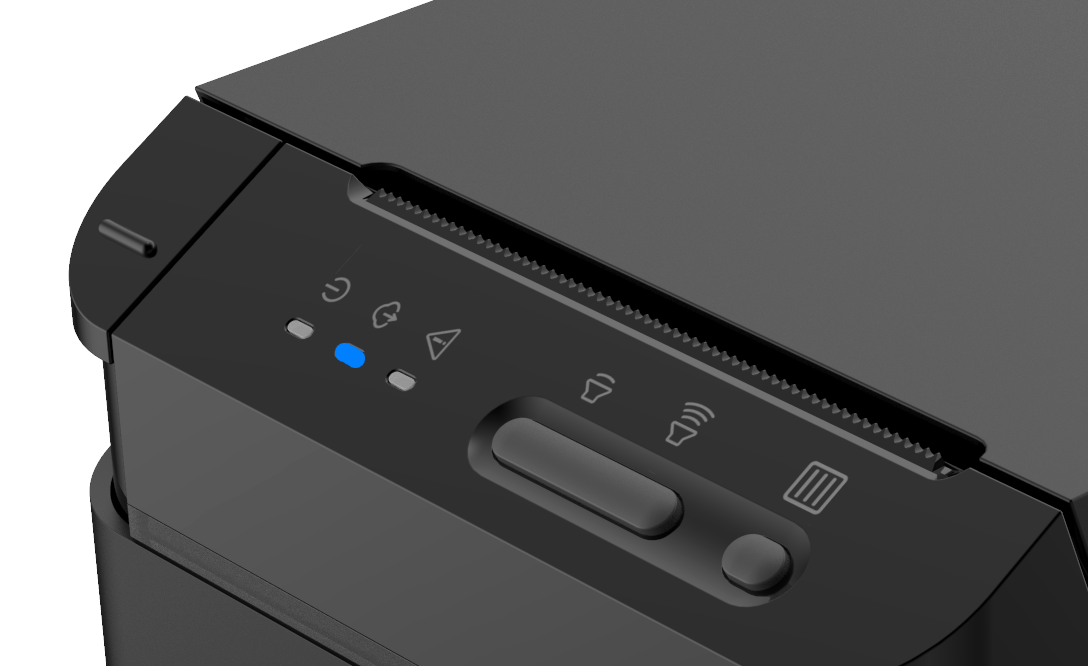 |